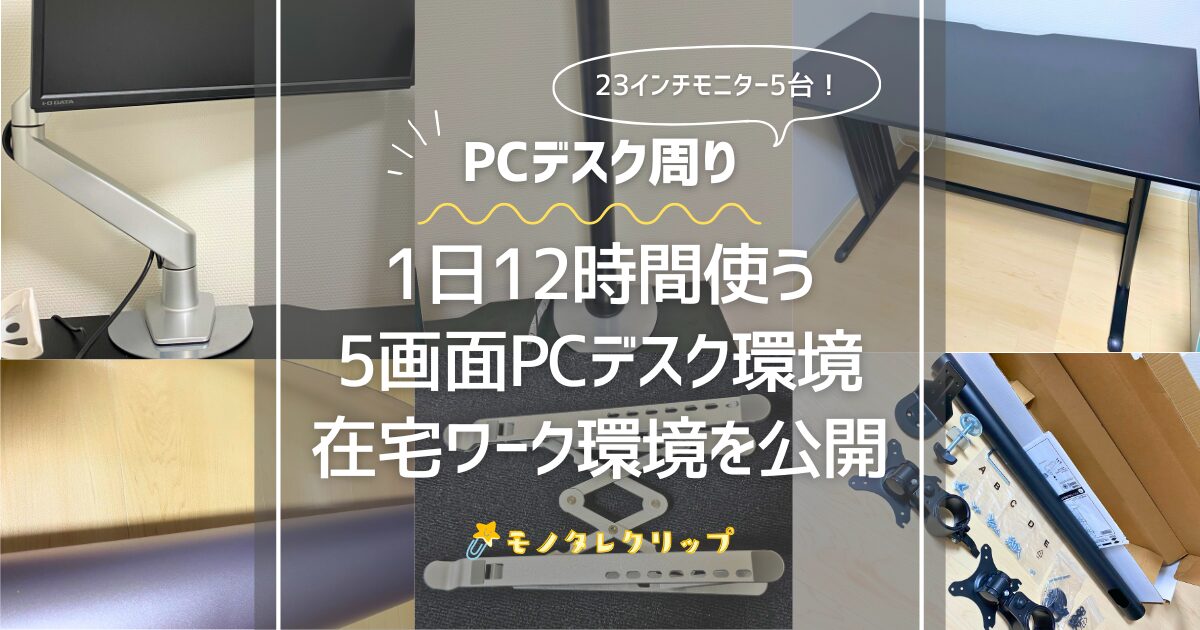
在宅ワークでは、パソコンやモニターの性能だけでなく、デスクの広さや画面の配置、配線のしやすさも作業効率に影響します。私はフリーランスのSEとして、自宅のPCデスクで業務、サイト運営、個人事業の事務・税務処理などを行っています。
パソコンを使う時間は1日平均約12時間。複数の資料やシステムを同時に確認するため、現在は23インチのモニターを5台設置しています。
モニターアームで画面を上下に配置し、ノートパソコンは専用スタンドへ収納。床には、ゲーミングチェアによる傷を防ぐための透明チェアマットを敷いています。
この記事では、実際に使っているPCデスク、モニターアーム、補強プレート、PCスタンド、チェアマットを紹介します。
- 在宅ワークで実際に使っているPCデスク環境
- 23インチモニター5台の設置方法
- 上下2画面用と3関節モニターアームの使い分け
- モニターアーム補強プレートを使用している理由
- ノートパソコンと配線の置き方
- 長時間使って感じた良いところと不便なところ
上下2画面用モニターアームと3関節モニターアームは、長時間使っても画面の位置が下がることなく、安定しています。一方、5台のモニターとアームを幅120cmのデスクへ設置しているため、天板への負荷が気になります。
デスクと壁の隙間も約5cmしかなく、電源やケーブルを変更するときに作業しにくいことが現在の課題です。
 Ryu
Ryu在宅ワークで実際に使っているPCデスク環境
現在のPCデスク環境は、主に次の用途で使用しています。
- SEとしてのシステム開発・インフラ関連業務
- Webサイトの運営と記事作成
- 個人事業の経理・税務処理
- メールや資料の確認
- オンライン会議
1日の平均使用時間は約12時間です。短時間だけ使用する環境ではないため、画面の見やすさと作業スペースを重視しています。
モニターはすべて23インチで、上下2画面用のモニターアームを2台、3関節モニターアームを1台使用。合計5画面を配置しています。
デスクトップパソコンはデスク下のスペースへ設置しています。デスク天板にはDOTLINEのPCスタンドを置き、モニター下の隙間へノートパソコンを収納しています。
椅子はExRacingのゲーミングチェアです。現在は販売が終了しているため個別記事は作成していませんが、フローリングの傷を防ぐため、椅子の下には国産PVC透明チェアマットを敷いています。
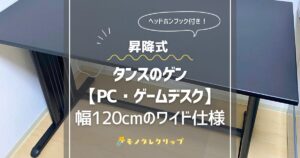
タンスのゲンの幅120cmゲーミングデスクを使用
PCデスクには、タンスのゲンの幅120cmゲーミングデスクを使用しています。天板の奥行きは約61.5cmあり、モニター、キーボード、マウスなどを置くためのスペースを確保できます。
高さは約72~107cmの範囲で変更できる構造ですが、現在は一番低い約72cmで使用しています。頻繁に高さを変更する使い方ではなく、ゲーミングチェアとモニターの位置に合わせて、低い状態で固定しています。
幅120cmあれば一般的なデュアルモニター環境は作りやすいですが、5台のモニターを設置すると余裕があるとはいえません。モニターをアームで浮かせることで、天板の上に直接置く機器を減らし、キーボードやノートパソコンを置く空間を確保しています。
壁との隙間は約5cm
デスクと壁の間は、約5cm空けています。コードを通すだけなら対応できますが、電源タップやモニターケーブルを抜き差しするときは、手を入れにくい状態です。
モニターアームのクランプや配線もデスクの背面に集まるため、ケーブルを変更するときはデスクを少し動かす必要があります。デスクを設置する前に、壁との距離だけでなく、手を入れて作業できるスペースがあるか確認しておくべきだったと感じています。
23インチモニター5台をアームで配置
現在は、23インチのモニターを合計5台設置しています。
モニターをすべて横並びにすると、幅120cmのデスクには収まりません。そのため、上下2画面用モニターアームを使い、縦方向の空間を活用しています。
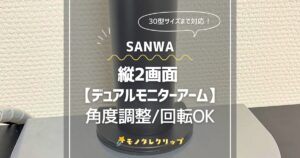
上下2画面用モニターアーム2台で4画面を設置
サンワダイレクトの上下2画面用モニターアーム「100-LA031」を2台使用し、4台のモニターを設置しています。1本の支柱へ2台のモニターを上下に取り付けられるため、横幅を抑えながら画面数を増やせることが利点です。
モニターの高さを一度決めると大きく動かすことはありませんが、長時間使用しても画面の位置が下がることなく安定しています。上下に画面を配置すると、横へ大きく視線を動かさずに複数の情報を確認できます。
一方、上側のモニターを高くしすぎると見上げる形になるため、椅子へ座った状態で画面を確認しながら位置を決めることが重要です。
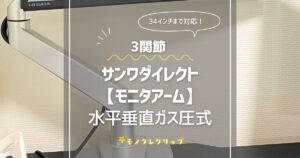
3関節モニターアームで1画面を追加
残りの1台には、サンワダイレクトの3関節モニターアーム「100-LA018」を使用しています。上下2画面用は画面を固定して使う環境に向いていますが、3関節タイプは高さや角度、画面までの距離を細かく変更できます。
作業内容に応じて画面の向きや位置を調整したい場合は、3関節タイプが便利です。私が設置している23インチ程度のモニターでは、位置が下がることもなく安定しています。ただし、可動範囲が広い分、壁との距離が近いとアームを後方へ動かしにくくなります。
現在のように壁との隙間が約5cmしかない環境では、アームを動かせる範囲が制限される点に注意が必要です。
モニターアーム補強プレートで天板への負荷を分散
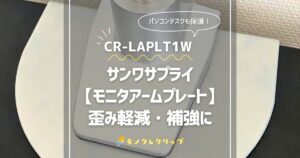
モニターアームを設置すると、クランプ部分へモニターとアームの重量が集中します。特に上下2台を支えるアームは、1画面用よりもクランプ部分への負荷が大きくなります。
私はデスクの傷やへこみを防ぎ、荷重を分散するため、サンワサプライのモニターアーム補強プレートを使用しています。補強プレートは、天板の上側と下側からデスクを挟む構造です。
クランプが天板へ直接当たらないため、設置部分の傷を防ぎながら、力が一点へ集中することを抑えられます。
現在は画面の位置が下がったり、アームが大きくぐらついたりする問題はありません。ただし、補強プレートを使えばデスクの耐荷重が増えるわけではありません。
モニター5台、モニターアーム3台、ノートパソコンなどを設置しているため、デスク全体への負荷は現在も気になっています。今後モニターを交換する場合も、画面サイズだけでなく、本体重量とアームの耐荷重を確認する予定です。
DOTLINEのPCスタンドへノートパソコンを収納
ノートパソコンは、DOTLINEのPCスタンドへ置いています。設置場所は、モニターの下とデスク天板の間にできた隙間です。モニターをアームで浮かせているため、画面の下側に収納スペースを作れます。
ノートパソコンを平置きすると天板の作業スペースを大きく使いますが、スタンドへ立てて収納することで、キーボードや書類を置く場所を確保できました。
使用するときに取り出しやすく、使わないときも置き場所が決まっているため、デスク上を整理しやすくなります。スタンドを選ぶ際は、ノートパソコンの厚さに対応しているか、接触部分に傷防止用の素材が使われているかを確認しておくと安心です。
また、ノートパソコンを閉じた状態で外部モニターへ出力する場合は、本体の排熱口をふさがない配置にする必要があります。

ゲーミングチェアの下に透明チェアマットを敷く
現在使用している椅子は、ExRacingのゲーミングチェアです。キャスター付きの椅子をフローリングの上で長時間使用すると、細かな傷や汚れが付きやすくなります。
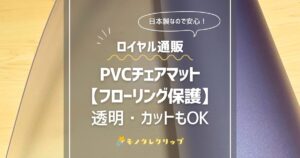
床を保護するため、椅子とデスクの下には国産PVC透明チェアマットを敷いています。サイズは約180cm×91cmで、厚さは約1.5mmです。
透明なのでフローリングの色や部屋の雰囲気を大きく変えず、PCデスク周辺へ敷いても目立ちにくいことが利点です。薄いマットですが床へ密着しやすく、椅子を前後に動かしたときも大きくずれません。
水や飲み物をこぼした場合に拭き取りやすく、必要に応じてハサミやカッターでサイズを調整できます。一方、透明な素材は髪の毛やほこりが見えやすいため、きれいな状態を保つには定期的な掃除が必要です。
使用しているPCデスク周辺機器6製品を比較
| 製品 | 主な用途 | 設置・使用方法 | 良かったところ | 注意点 |
|---|---|---|---|---|
| タンスのゲン 幅120cmゲーミングデスク | PC作業用デスク | 高さを一番低い約72cmに設定 | 複数モニターと作業スペースを確保できる | 5画面環境では天板への負荷が気になる |
| サンワダイレクト 100-LA031 | 上下2画面の設置 | 2台使用してモニター4台を配置 | 省スペースで画面の位置も安定している | 細かな位置変更には向かない |
| サンワダイレクト 100-LA018 | 1画面の位置調整 | 23インチモニター1台を設置 | 高さ・角度・距離を調整しやすい | 壁が近いと可動範囲が狭くなる |
| サンワサプライ モニターアーム補強プレート | 天板の保護と荷重分散 | モニターアームのクランプ部分へ設置 | 傷やへこみを防ぎやすい | デスク自体の耐荷重が増えるわけではない |
| DOTLINE PCスタンド | ノートパソコンの収納 | モニターとデスクの隙間へ設置 | 天板の作業スペースを確保できる | 本体の厚さと排熱口の位置を確認する |
| 国産PVC 透明チェアマット | フローリングの保護 | ゲーミングチェアとデスクの下へ敷く | 透明で目立ちにくく床の傷を防げる | ほこりや髪の毛が見えやすい |
現在のPCデスク環境で良かったところ
5画面で複数の作業を並行できる
SE業務では、設計書、ブラウザ、チャット、システム画面など、複数のウインドウを同時に開きます。Webサイトの運営でも、WordPress、アクセス解析、画像編集、参考資料などを並べて確認する機会があります。
画面数が多いことで、ウインドウを最小化したり、アプリケーションを切り替えたりする回数が減りました。すべての方に5画面が必要とは限りませんが、複数の情報を同時に確認する作業では、画面を増やす効果を感じています。
モニターの位置が下がらず安定している
モニターアームは、設置直後は安定していても、時間が経つと画面が少しずつ下がる製品があります。
現在使っている上下2画面用と3関節モニターアームでは、長時間使用しても画面の位置が大きく変わっていません。頻繁に位置を直す必要がなく、毎日同じ配置で作業できています。
デスク上のスペースを確保できる
モニターをアームで浮かせ、ノートパソコンをスタンドへ収納することで、天板へ直接置く機器を減らせました。幅120cmのデスクでも、キーボード、マウス、書類を置くスペースを確保できています。
フローリングの傷を防止できる
透明チェアマットを敷くことで、ゲーミングチェアのキャスターが床へ直接触れません。1日約12時間使用する環境では椅子を動かす回数も多いため、床を保護する対策をしておいてよかったと感じています。
現在のPCデスク環境で不便なところ
壁との隙間が狭く配線を調整しにくい
デスクと壁の隙間は約5cmです。コードを通すことはできますが、電源プラグや映像ケーブルを抜き差しするときは手を入れにくく、作業性はよくありません。
モニターや周辺機器を変更する機会が多い場合は、壁から10cm程度離すなど、背面へ手を入れられる余裕を作った方がよいでしょう。
モニター5台によるデスクへの負荷が気になる
現在はモニターの位置が下がることなく安定していますが、5台のモニターと3台のアームを設置しているため、天板への負荷は小さくありません。
補強プレートでクランプ部分の荷重を分散していますが、デスク全体の耐荷重を超えないよう注意する必要があります。モニターの枚数を増やす場合は、モニター本体だけでなく、アームやデスク上の機器を含めた重量を確認することが重要です。
配線の本数が多くなる
モニターを増やすと、映像ケーブルと電源コードも増えます。画面の配置が整っていても、デスクの背面には複数のコードが集まるため、機器を交換するときに目的のケーブルを探しにくくなります。
ケーブルへ用途を記載したラベルを付けたり、電源と映像ケーブルを分けてまとめたりすると、変更作業をしやすくなります。
PCデスク環境を作る前に確認したいこと
デスクの幅と奥行き
画面数だけでなく、キーボード、マウス、ノートパソコン、書類などを置くスペースも必要です。モニターアームを使う場合も、クランプを設置できる天板の形状か確認しましょう。
デスクの耐荷重
モニター、アーム、パソコン、スピーカーなどを設置すると、想像以上の重量になります。補強プレートは天板の傷やへこみを防ぐための製品であり、デスク本体の耐荷重を増やすものではありません。
モニターアームの対応重量とVESA規格
モニターのインチ数だけではなく、本体重量がアームの対応範囲に収まっているか確認します。モニター背面のネジ穴が、使用するアームのVESA規格に対応していることも必要です。
壁との距離
モニターアームは、画面を前後に動かすとアームが後方へ出る場合があります。デスクを壁へ近づけすぎると、アームの可動範囲や配線作業が制限されます。
コードを通す幅だけではなく、手を入れて電源やケーブルを操作できる距離を確保しましょう。
椅子を動かせる範囲
デスクの高さだけでなく、椅子を前後に動かせるスペースも必要です。フローリングでキャスター付きの椅子を使う場合は、チェアマットの幅と奥行きも確認しておくと安心です。
在宅ワークのPCデスク環境まとめ
現在は、幅120cmのゲーミングデスクへ、23インチモニター5台を設置しています。
上下2画面用モニターアームを2台使用して4画面を配置し、3関節モニターアームでもう1画面を追加しました。モニターの位置は長時間使用しても下がることなく、安定しています。
ノートパソコンはDOTLINEのPCスタンドへ収納し、ゲーミングチェアの下にはフローリングを保護する透明チェアマットを敷いています。
SE業務、Webサイト運営、事務・税務処理を1日約12時間行う環境として、複数の情報を同時に確認できる5画面構成は使いやすいと感じています。一方、モニターとアームの重量によるデスクへの負荷や、壁との隙間が約5cmしかなく配線を調整しにくい点は課題です。
PCデスク環境を作るときは、デスクの広さや画面数だけでなく、耐荷重、クランプの設置場所、壁との距離、ケーブルを操作するスペースまで確認しておきましょう。
Ryu