在宅ワークで毎日パソコンを使っていると、キーボードやマウスの操作感、デスク上の配線、機器にたまるホコリや熱が少しずつ気になってきます。
PC周辺機器は、価格や機能だけで選べばよいとは限りません。キーボードはキーの感触と大きさ、マウスは手の大きさと左右の形状、電源タップは個口数と安全機能、冷却用品は設置場所と音まで確認する必要があります。
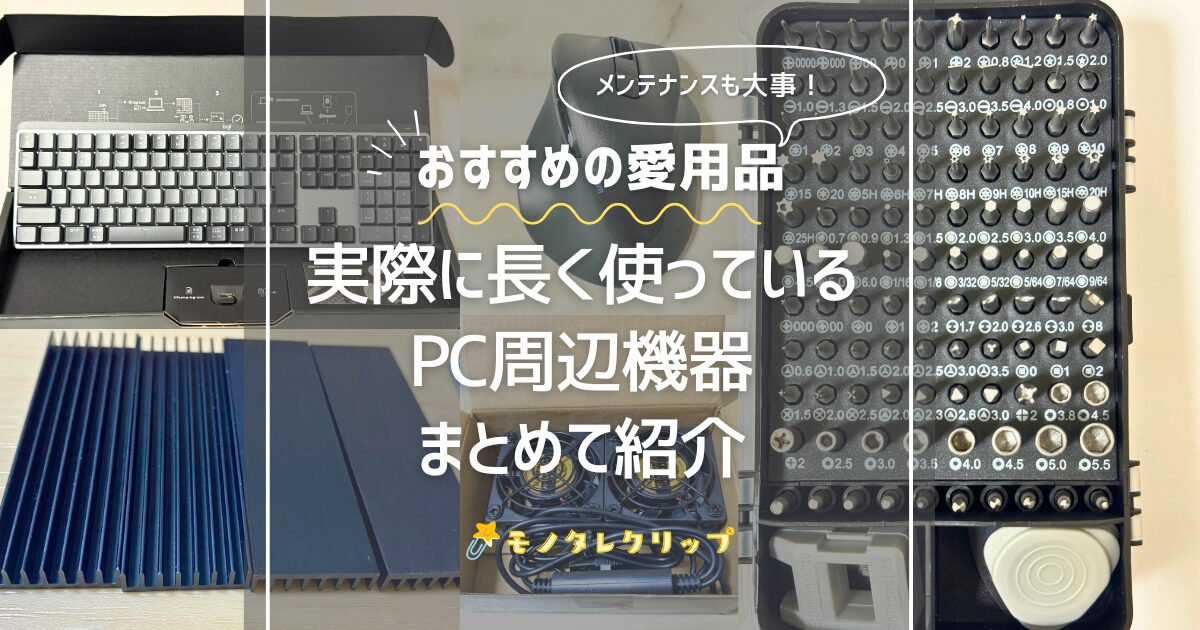
私はこれまで、メカニカルキーボード、テンキーレスキーボード、ワイヤレスマウス2種類、電源タップ、エアダスター、USBファン、貼り付け式の冷却パッド、ヒートシンク、精密ドライバーセットを実際に購入して使ってきました。
この記事では、在宅ワークやPC周辺の整備に使った10製品を用途別に比較し、実際に使って感じた良いところ、気になったところ、購入前に確認したい点を紹介します。
- 実際に使ったPC周辺機器10製品の特徴
- 価格帯が異なるキーボード2種類の違い
- 右手向けマウスと左右対称マウスの選び方
- 電源タップで確認したい安全機能
- エアダスターを使うときの注意点
- USBファン、冷却パッド、ヒートシンクの使い分け
- PCや家電の分解・調整に使える工具
清掃用品や冷却用品は、すべての機器に同じ方法を使うのではなく、ホコリを吹き飛ばす、風を当てる、熱を逃がすという目的を分けて選びましょう。
 Ryu
Ryu実際に使ったPC周辺機器を比較
| 製品 | 種類・主な用途 | 主な仕様 | 良かったところ | 注意点 |
|---|---|---|---|---|
| ロジクール MX Mechanical KX850 | メカニカルキーボード | 日本語114キー・Logi Bolt/Bluetooth・3台切替 | 打鍵感を3種類から選べ、複数端末を切り替えやすい | 価格が高く、幅約43.4cmで設置スペースが必要 |
| エレコム TK-FDM105TBK | テンキーレスキーボード | 92キー・2.4GHz無線・単3電池1本 | 安価でコンパクト、USBレシーバーを挿して使いやすい | テンキーとBluetoothがなく、USB Type-A端子が必要 |
| エレコム EX-G M-XGL30DBSKABK | 右手用ワイヤレスマウス | Lサイズ・5ボタン・2.4GHz無線 | 手を乗せやすい形状で、静音クリックを使いやすい | 右手専用で、手の大きさに合うサイズ選びが必要 |
| サンワダイレクト 400-MA097 | 左右対称ワイヤレスマウス | 約67g・5ボタン・2.4GHz無線 | 軽量で左右どちらの手でも使いやすく、価格を抑えやすい | 単3電池を使用し、立体的な握りやすさはEX-Gと異なる |
| エレコム T-K6Aシリーズ | 6個口電源タップ | 個別スイッチ・雷ガード・ほこりシャッター | 機器ごとに電源を切り替えやすく、配線をまとめやすい | 合計使用電力とコード長を確認し、長期間使い続けない |
| ナカバヤシ FNC-JB01S | エアダスター | 350mL・細型ノズル・逆さ噴射対応 | キーボードや機器の狭い隙間へ風を当てやすい | 可燃性ガスを含み、噴射後は缶が冷たくなる |
| Mauknci 2連USBファン | 空冷用品 | 40mmファン2基・3段階風量・USB給電 | 2基を別々の方向へ設置でき、狭い場所にも置きやすい | 風量を上げると音が気になり、ホコリもたまりやすい |
| サンワサプライ TK-CLNP12SV | 貼り付け式冷却パッド | 約17mm角・厚さ約1mm・8枚/12枚 | 電源不要で音がなく、小型機器へ貼り付けやすい | 貼る位置と表面素材を確認し、取り外しも考えて設置する |
| Tuloka ヒートシンク | 放熱用ヒートシンク | 70×22×6mm・アルミ製・4個セット | 電源不要で、導熱接着シートを使って設置しやすい | サイズが合わない機器には使えず、周囲の通気も必要 |
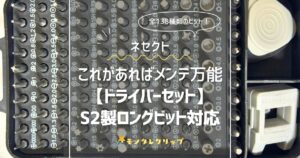
| NESHEXST 精密ドライバーセット | 分解・調整用工具 | 多数のビットと補助工具を収納 | ネジの規格が分からない場面でも対応しやすい | 部品数が多く、使用後に元の位置へ戻す管理が必要 |
在宅ワーク用のPC周辺機器を選ぶ基準
毎日触れる機器から優先する
キーボードとマウスは、在宅ワーク中に何度も触れるため、使いにくさが積み重なりやすい機器です。
入力作業が多い場合はキーボードの打鍵感と配列、マウス操作が多い場合は手の大きさとボタン配置を優先します。
使用頻度が低い工具や清掃用品よりも、毎日使う入力機器へ予算を配分した方が、違いを感じやすくなります。
接続方式と空いている端子を確認する
今回紹介する製品には、USB Type-Aレシーバー、Bluetooth、USB給電など複数の接続方式があります。
ノートパソコンによってはUSB Type-A端子が少なく、キーボード、マウス、USBファンを同時に接続できない場合があります。購入前に端子の種類と空き数を確認してください。
デスク上の設置スペースを測る
フルサイズのKX850はテンキーを含むため、テンキーレスのTK-FDM105TBKより横幅があります。
マウスを動かす場所、電源タップを固定する場所、USBファンを置く場所まで含めて、デスク上とデスク下の寸法を確認しましょう。
清掃・冷却用品は安全性を優先する
エアダスターは可燃性ガスを含むため、火気や高温になる場所を避け、換気しながら使用します。
冷却用品は、排気口をふさがないことが重要です。ヒートシンクや冷却パッドを貼る前に、機器の通気口、ネジ、ラベル、分解時に必要な部分へ干渉しないか確認してください。
実際に使ったキーボード
ロジクール MX Mechanical KX850は打鍵感と端末切替を重視する人向け
ロジクール MX Mechanical KX850は、薄型のロープロファイルスイッチを採用したワイヤレスメカニカルキーボードです。
茶軸のタクタイル、赤軸のリニア、青軸のクリッキーから、好みの打鍵感と音を選べます。私は赤軸のKX850FLを使用しています。
Logi Bolt USBレシーバーとBluetoothに対応し、最大3台の接続先をボタンで切り替えられます。仕事用パソコン、個人用パソコン、タブレットなどを一台のキーボードで操作したい場合に便利です。
日本語114キーのフルサイズでテンキーも使えます。一方、幅は約43.4cm、重さは約828gあるため、コンパクトなデスクへ置く場合はマウスを動かす場所も確認してください。
価格は一般的なメンブレンキーボードより高いものの、毎日長時間使うキーボードの打鍵感や接続切替を重視する場合は候補になります。
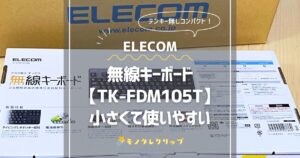
エレコム TK-FDM105TBKは安くて省スペース
エレコム TK-FDM105TBKは、テンキーを省いた日本語92キーのワイヤレスキーボードです。
2.4GHz無線のUSB Type-Aレシーバーをパソコンへ挿すと使えるため、Bluetoothのペアリング操作を避けたい場合に扱いやすいです。
単3電池1本で動作し、充電ケーブルを常時置く必要がありません。テンキーがない分、キーボードの横幅を抑えられ、マウスを動かすスペースも確保しやすくなります。
一方、数字を大量に入力する作業ではテンキーがないことを不便に感じる場合があります。Bluetoothには対応していないため、USB Type-A端子のない機器では変換アダプタなどが必要です。
価格を抑えながら、無線と省スペースを優先したい場合に向いています。
実際に使ったワイヤレスマウス
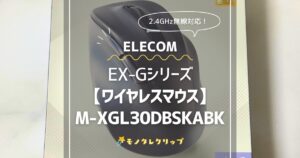
エレコム EX-Gは右手を乗せやすい形状
エレコム EX-G M-XGL30DBSKABKは、右手専用形状の2.4GHzワイヤレスマウスです。
私が使用しているLサイズは、幅約7.9cm、奥行約12cm、高さ約5.8cmです。丸みのある形状で、手のひらを乗せながら操作しやすく感じました。
静音スイッチを採用した5ボタンタイプで、クリック音を抑えたい在宅ワークにも使いやすいです。単3電池1本で動作し、USB Type-Aのレシーバーを使って接続します。
一方、右手専用のため左手では使いにくく、MとLのどちらが手に合うか確認が必要です。クリック感は静音設計のため、一般的なマウスより軽く感じる場合があります。
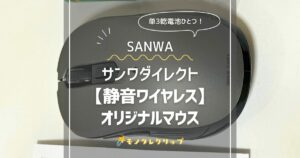
サンワダイレクト 400-MA097は軽量で左右対称
サンワダイレクト 400-MA097は、左右対称形状の2.4GHzワイヤレスマウスです。
本体重量は電池を除いて約67gで、EX-Gより軽く、左右どちらの手でも使いやすい形です。5ボタンとDPI切替を備え、通常タイプと静音タイプから選べます。
価格を抑えながら、進む・戻るボタンを使いたい場合や、左手でも使えるマウスを探している場合に候補になります。
一方、右手の形へ合わせたEX-Gとは握り方が異なります。立体的に手を支える形状より、軽さと左右対称を優先する人向けです。
単3電池1本で動作するため、交換用の電池を準備しておきましょう。
デスク周りの電源をまとめる用品
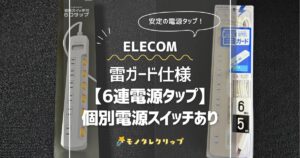
エレコム T-K6Aシリーズは個別スイッチ付きの6個口
エレコム T-K6Aシリーズは、6個のコンセントを備えた電源タップです。
個別スイッチ、雷ガード、ほこりシャッター、スイングプラグを備えています。パソコン、モニター、充電器などを接続し、使わない機器だけ電源を切りたい場合に便利です。
ケーブル長は製品によって異なり、3mのT-K6A-2630WHや、2.5m・5mのモデルがあります。コンセントからデスクまでの距離を測り、余りすぎない長さを選びましょう。
6個口があっても、合計使用電力を超えて使用してはいけません。消費電力の大きい家電をまとめて接続せず、定格容量と取扱説明書を確認してください。
電源タップは一度設置すると長く使いがちです。コードの傷、プラグ周りの変色、スイッチの異常、ホコリを定期的に確認し、古くなったら交換します。
キーボードや機器の清掃に使う用品
ナカバヤシ FNC-JB01Sは狭い隙間へ風を当てやすい
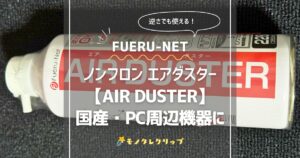
ナカバヤシ FNC-JB01Sは、350mLのスプレー式エアダスターです。
長さ約13.5cmの細いノズルが付いており、キーボードのキーの間、パソコン周辺、家電の狭い隙間へ風を当てやすいです。逆さ噴射にも対応しているため、角度を変えながら使えます。
ホコリを吸い取る製品ではなく、風で別の場所へ飛ばす製品です。屋外や掃除しやすい場所で使い、吹き飛ばしたホコリを最後に回収しましょう。
DMEを含む可燃性ガスを使用しているため、火気、暖房器具、高温になる場所の近くでは使用できません。長く噴射すると缶が冷たくなるため、短時間ずつ使用します。
パソコン内部へ使う場合は電源を切り、電源ケーブルを外してから作業してください。
PCや周辺機器の熱対策用品
Mauknciの2連USBファンは風を当てる場所を調整しやすい
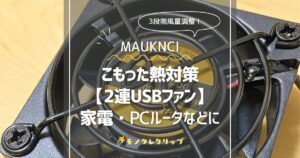
Mauknciの2連USBファンは、40mmファンを2基備えたUSB給電式の冷却用品です。
2基のファンを別々の向きへ置けるため、Wi-Fiルーター、ゲーム機、パソコン周辺など、熱がこもりやすい場所へ風を当てられます。
風量は3段階で調整できます。普段は弱め、室温が高いときは強めというように使い分けられますが、風量を上げると動作音も大きくなります。
ファンがホコリを吸い込むため、長期間使う場合は羽根と吸気側を定期的に清掃します。USBケーブルの長さと電源を取る場所も確認してください。
サンワサプライの冷却パッドは電源不要で使える
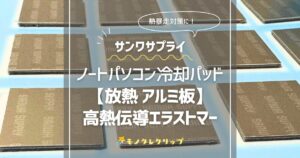
サンワサプライ TK-CLNP12SVは、機器へ貼り付けて熱を拡散する小型のアルミ冷却パッドです。
1枚は約17mm角、厚さ約1mmと小さく、ノートパソコン、ゲーム機、外付けストレージなどへ取り付けやすい大きさです。ファンを使わないため電源が不要で、動作音もありません。
大きな風量で冷やす製品ではなく、熱が集中している部分から外へ逃がす補助用品です。貼り付ける場所が熱源とずれていると、違いを感じにくくなります。
機器の排気口や吸気口をふさがず、机へ接触したときに傾かない位置を選びましょう。将来はがす可能性がある場合は、接着面への影響も確認してください。
Tulokaヒートシンクは小型機器の放熱を補助する
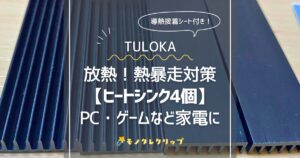
Tulokaのヒートシンクは、幅約22mm、長さ約70mm、高さ約6mmのアルミ製放熱部品です。
4個セットで、導熱接着シートが付属しています。Wi-Fiルーター、USB機器、基板周辺など、表面が熱くなりやすい機器へ取り付けて使用できます。
電源不要で音も出ませんが、設置できる平らな場所が必要です。購入前に貼り付け面の寸法を測り、端子、通気口、ネジ穴へ干渉しないか確認してください。
ヒートシンクは周囲の空気へ熱を逃がすため、密閉した収納の中では十分に放熱できない場合があります。周囲の通気も合わせて見直しましょう。
PC周辺機器の分解や調整に使う工具
NESHEXST精密ドライバーセットは多くのネジへ対応しやすい
NESHEXSTの精密ドライバーセットは、多数のビットと分解用の補助工具を収納したセットです。
現在の商品は多数のビット、ドライバーグリップ、延長シャフト、フレキシブルシャフト、ピンセット、ヘラ、吸盤、SIMカードイジェクトピンなどをまとめています。私が購入した時点のセット内容とは、現在の構成が一部異なる場合があります。
パソコン、ゲーム機、小型家電、家具など、使われているネジの規格が分からない場面でも、合うビットを探しやすいことが利点です。
一方、ビット数が多いため、使った後に元の位置へ戻さないと不足に気づきにくくなります。ネジに合わないビットを使ったり、強く締めすぎたりするとネジ山を傷めるため、無理に回さないことが大切です。
分解するとメーカー保証を受けられなくなる機器もあります。作業前に保証条件と分解の必要性を確認してください。
実際に使って感じた良いところ
入力機器を選ぶと毎日の操作感が変わる
キーボードとマウスは、同じパソコンを使っていても、製品を変えると操作感が大きく変わります。
入力回数が多い場合はキーボード、カーソル操作が多い場合はマウスから見直すと、違いを感じやすいです。
価格帯が違う製品を用途で使い分けられる
KX850は打鍵感や複数端末の切替を重視したい環境、TK-FDM105TBKは価格と省スペースを重視したい環境に向いています。
EX-Gと400-MA097も、右手へのフィット感と左右対称・軽量という異なる特徴があります。高価な製品がすべての環境で優れているわけではありません。
清掃と熱対策を小さな用品から始められる
エアダスター、USBファン、冷却パッド、ヒートシンクは、大がかりな機器交換を行わずに試せます。ホコリ、空気の流れ、表面の発熱など、原因に合わせて使い分けることが重要です。
実際に使って気になったところ
周辺機器を増やすほど端子と配線が必要になる
無線製品でもUSBレシーバーや充電ケーブルを使います。USBファンも給電用の端子が必要です。機器を増やす前に、USBポート、電源コンセント、ケーブルを通す場所を確認しましょう。
安価な用品は用途を絞って使う必要がある
小型ファンやヒートシンクは導入しやすい一方、どのような発熱にも対応できるわけではありません。
パソコンの内部温度が高い場合や、動作停止を繰り返す場合は、通気の確保、内部清掃、ファンの状態、メーカーサポートも確認してください。
販売時期によって仕様が変わる場合がある
キーボード、マウス、工具セットなどは、型番変更やセット内容の更新が行われる場合があります。個別記事の写真と現在の商品ページを比較し、接続方式、付属品、対応OSが同じか確認してください。
PC周辺機器を購入する前に確認したいこと
対応OSと接続方式を確認する
キーボードやマウスは、Windows、macOS、ChromeOSなどの対応状況を確認します。USB Type-Aレシーバー、Bluetooth、Logi Boltなど、接続方式も製品ごとに異なります。
本体サイズと作業スペースを測る
キーボードの横幅、マウスを動かす範囲、電源タップの長さ、ファンを置く場所を測ります。製品単体が置けても、ケーブルや手を動かす範囲が不足すると使いにくくなります。
電源用品は定格容量と劣化を確認する
電源タップは個口数だけで選ばず、定格容量、コード長、安全機能を確認します。コードやプラグに傷、変色、発熱、緩みがある場合は使用を続けないでください。
冷却用品は熱が発生する場所を確認する
冷却用品を購入する前に、機器のどの部分が熱くなるのか確認します。排気口へファンを向ける、熱源の近くへ冷却パッドを貼るなど、空気の流れと取り付け位置を考えて使います。
用途別に選ぶならどれが向いている?
打鍵感と複数端末の切替を重視したい
毎日長時間入力し、複数のパソコンやタブレットを切り替えたい場合は、ロジクール MX Mechanical KX850が候補です。設置スペースと価格を確認してください。
安くて小さい無線キーボードが欲しい
テンキーを使わず、USB Type-A端子を利用できる場合は、エレコム TK-FDM105TBKが向いています。
右手へフィットする静音マウスを使いたい
右手専用の形状と静かなクリックを重視する場合は、エレコム EX-Gが候補です。手の大きさに合わせてMまたはLを選びましょう。
左右どちらでも使える軽いマウスが欲しい
軽量、左右対称、価格を重視する場合は、サンワダイレクト 400-MA097が向いています。
複数の機器の電源をまとめたい
パソコン、モニター、充電器などを一か所へまとめ、個別に電源を切りたい場合は、エレコム T-K6Aシリーズが候補です。
キーボードや機器の隙間を清掃したい
狭い場所のホコリを吹き飛ばしたい場合は、ナカバヤシのエアダスターが使いやすいです。火気を避け、換気しながら短時間ずつ使用してください。
狭い場所へ継続的に風を当てたい
Wi-Fiルーターやゲーム機などへ風を当てたい場合は、Mauknciの2連USBファンが候補です。音とホコリの付着を確認しましょう。
電源を使わずに放熱を補助したい
貼り付け式の小型パッドならサンワサプライ、長いアルミフィンを取り付けられる場所ならTulokaが候補です。取り付け面の寸法と通気を確認してください。
複数のネジ規格へ対応できる工具が欲しい
パソコンや小型家電、家具などを調整する機会がある場合は、NESHEXSTの精密ドライバーセットが使いやすいです。
在宅ワークで使ったPC周辺機器まとめ
今回は、実際に購入して使ったキーボード2点、マウス2点、電源タップ、エアダスター、冷却用品3点、精密ドライバーセットを紹介しました。
キーボードは、打鍵感や端末切替を重視するKX850と、価格・省スペースを重視するTK-FDM105TBKで役割が異なります。
マウスは、右手へのフィット感を重視するEX-Gと、軽量で左右対称の400-MA097から、手の大きさと使う手に合わせて選べます。
清掃にはエアダスター、継続的な空冷にはUSBファン、電源を使わない放熱補助には冷却パッドやヒートシンクが候補です。ただし、冷却用品は機器の通気と発熱箇所を確認してから設置してください。
PC周辺機器を増やすときは、対応OS、接続端子、設置スペース、電源、清掃方法まで含めて確認することが大切です。
詳しいレビューを確認する
目的に合わせて詳しい使用感を確認する場合は、次の3記事がおすすめです。
・メカニカルキーボードの打鍵感と接続方法を確認する
・右手用マウスのサイズと握り心地を確認する
・キーボードや機器の隙間を清掃する方法を確認する
Ryu