パソコンを使っていると、USBポートが足りない、外部モニターを増やしたい、データの保存場所を確保したいといった悩みが出てきます。
ただし、USB周辺機器は端子の形や規格が似ているため、見た目だけで選ぶと「接続できない」「思っていた使い方ができない」といった失敗につながりかねません。
私はこれまで、USBハブ、ドッキングステーション、映像変換アダプタ、外付けSSD、USBメモリ、無線LAN子機などを実際に購入して使ってきました。
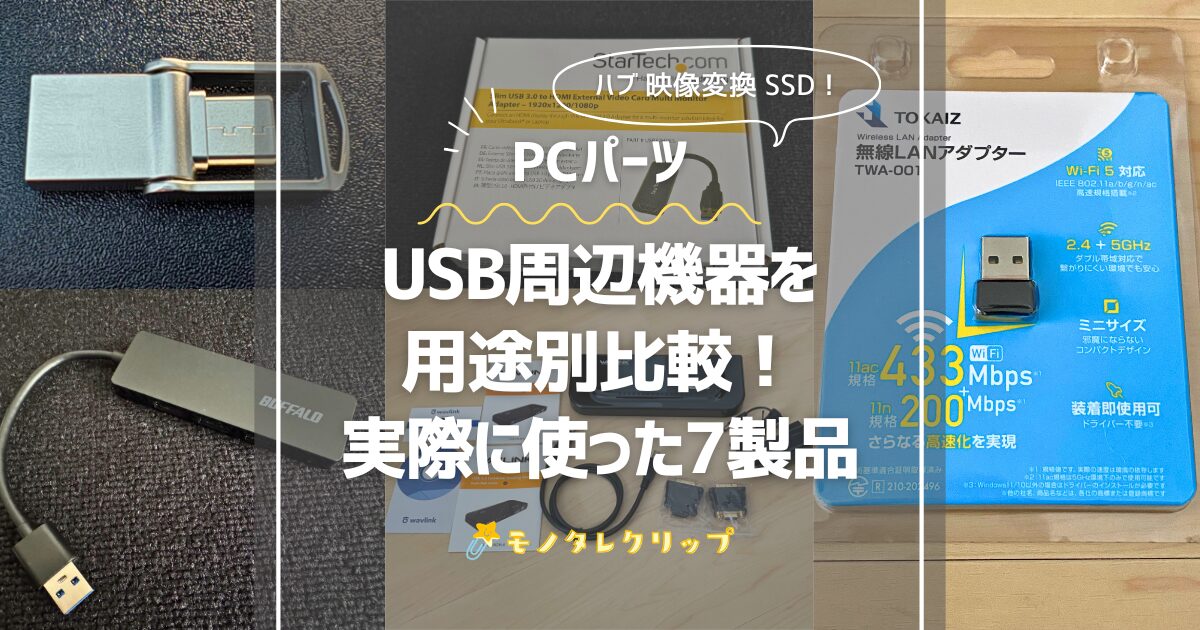
この記事では、実際に使ったUSB周辺機器7製品を用途別に整理し、それぞれの違いや選び方、購入前に確認したいポイントを紹介します。
- USBポートを増やす製品の選び方
- USBハブとドッキングステーションの違い
- 外部モニターを追加する方法
- 外付けSSDとUSBメモリの使い分け
- パソコンへWi-Fi機能を追加する方法
- 実際に使ったUSB周辺機器7製品の特徴と注意点
実際に使ったUSB周辺機器7製品の特徴と注意点
外部モニターを追加する場合は、パソコンとモニターの端子、変換する方向、対応OSの確認が必要です。
データ保存では、速度と長期利用を重視するなら外付けSSD、パソコンとスマートフォン間で手軽にデータを移動したい場合はType-A・Type-C対応のUSBメモリが使いやすいと感じました。
 Ryu
RyuUSB周辺機器を選ぶ前に確認したいこと
USB周辺機器は、製品名だけでは違いが分かりにくい場合があります。購入前に、接続する機器と用途を整理しておきましょう。
USB Type-AとType-Cを確認する
USB Type-Aは、パソコンやゲーム機などで長く使われてきた長方形の端子です。USB Type-Cは上下の向きを気にせず挿せる小型の端子で、近年のノートパソコンやスマートフォン、タブレットに採用されています。
端子の形が異なるため、パソコン側に空いているポートと、周辺機器側の端子を確認する必要があります。
また、Type-C端子だからといって、必ずしも映像出力や高速転送に対応しているとは限りません。利用する機能まで確認して選びましょう。
USBの転送規格を確認する
USB 2.0、USB 3.0、USB 3.2 Gen1など、製品によって表記が異なります。マウスやキーボードなどを接続するだけなら速度を強く意識する必要はありませんが、外付けSSDや大容量データのコピーでは転送規格が使い勝手に影響します。
高速な機器を使っても、パソコン側のUSBポートや途中に接続したハブが低速規格の場合は、本来の速度を出せないことがあります。
映像変換は入力側と出力側を確認する
映像変換アダプタは、変換する方向が決まっている製品があります。たとえば、HDMIからVGAへ変換するアダプタは、パソコン側のHDMI出力を、モニター側のVGA入力へ接続する製品です。
VGAからHDMIへ逆方向に変換できるとは限りません。商品名だけで判断せず、入力端子と出力端子を確認しましょう。
対応OSとドライバーを確認する
USBハブやUSBメモリは挿すだけで使える製品が多い一方、USBから映像出力を追加するアダプタやドッキングステーションでは、ドライバーの確認が必要になる場合があります。
Windows専用の製品もあるため、MacやChromeOSなどで使う場合は、対応OSを事前に確認しておくことが重要です。
バスパワーとAC電源の違いを確認する
USBポートから電力を受け取る方式をバスパワーと呼びます。電源アダプタが不要で配線を減らせますが、複数の機器を同時に接続すると電力が不足することがあります。
ACアダプタを使用する製品は持ち運びには不向きですが、複数のUSB機器やモニター、LANなどをまとめて接続する据え置き環境に向いています。
実際に使ったUSB周辺機器7製品を比較
| 製品 | 主な用途 | 接続・変換 | 電源 | 特徴 | 注意点 |
|---|---|---|---|---|---|
| バッファロー BSH4U125U3BK | USBポートの増設 | USB Type-A/4ポート | バスパワー | 小型で手軽にポートを増やせる | 映像出力やLANには対応しない |
| WAVLINK WL-UG39DK1-BL-JP | PC周辺機器の一括接続 | USB、HDMI、DVI、VGA、LAN、音声 | AC電源 | デスク周りの配線をまとめやすい | 本体と電源があり持ち運びには不向き |
| StarTech USB32HDES | HDMI出力の追加 | USB-AからHDMI | バスパワー | USBポートから外部モニターを増設できる | Windows向けでドライバー確認が必要 |
| HDMI to VGA 変換アダプタ | 旧型モニターへの接続 | HDMIからVGA | 外部電源不要 | 安価で小型、フルHD対応 | 逆方向変換と音声出力には使えない |
| バッファロー SSD-PUT1.0U3-B/N | PCデータの保存・バックアップ | USB-A | バスパワー | 1TB、スティック型で高速 | 長時間使用時の発熱と紛失に注意 |
| MakeTime 大容量USBメモリ | PC・スマホ間のデータ移動 | USB-A・USB-C | バスパワー | 表記容量2TB | 超小型の2-IN-1 バルク品のため重要データの単一保存先にしない |
| TOKAIZ TWA-001 | Wi-Fi機能の追加 | USB-A | バスパワー | 2.4GHz・5GHz対応の超小型子機 | 設置位置や周囲の環境で受信状態が変わる |
USBポートを増やしたいとき
USBポートが足りない場合は、接続したい機器の数と種類から、USBハブかドッキングステーションを選びます。
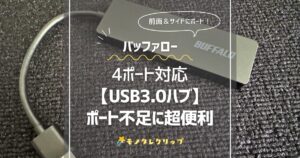
バッファローのUSB3.0ハブは手軽に4ポート増設できる
バッファローのBSH4U125U3BKは、USB Type-Aポートを4つ増設できるUSB3.0対応のハブです。マウス、キーボード、USBメモリなどを同時に接続したい場合に使いやすく、バスパワー方式のため電源アダプタも必要ありません。
小型なので、デスク上で邪魔になりにくく、ノートパソコンと一緒に持ち運びやすいことも利点です。一方で、USBポートを増やすことが主な役割のため、外部モニター、LANケーブル、音声機器などをまとめて接続したい用途には向きません。
USB機器を数台追加したい方や、複雑な機能を必要としない方に選びやすい製品です。
WAVLINKドッキングステーションは配線をまとめたい方に向く
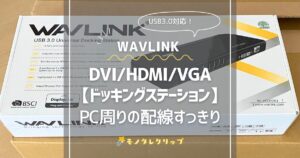
WAVLINKのUSB3.0ドッキングステーションは、USBポートに加えて、HDMI、DVI、VGA、LAN、音声入出力などを備えています。USB3.0が2ポート、USB2.0が4ポートあり、周辺機器と外部モニターをまとめて接続できることが特徴です。
複数のケーブルをドッキングステーションへ集約できるため、デスク上の配線を整理しやすくなりました。ただし、本体は小型USBハブより大きく、ACアダプタも使用します。ノートパソコンと一緒に持ち運ぶというより、自宅や仕事場へ据え置いて使う製品です。
基本的には接続して使えましたが、利用環境によってはDisplayLinkの対応状況を確認しておくと安心です。まれに機器を認識しない場合は、パソコンやドッキングステーションの再起動が必要になることもありました。
USBポートだけでなく、映像・LAN・音声端子まで一括で増やしたい方に向いています。
外部モニターへ映像を出力したいとき
外部モニターを追加する場合は、パソコン側の空いている端子と、モニター側の入力端子を確認します。
USB-AからHDMI出力を追加できるStarTech
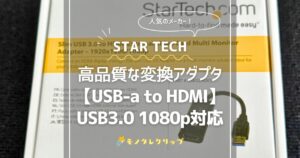
StarTech.comのUSB32HDESは、パソコンのUSB Type-AポートからHDMI出力を追加できるディスプレイアダプタです。パソコンのHDMIポートが足りない場合でも、USBポートを使って外部モニターを増設できます。
最大1920×1200、1080p・60Hzに対応しており、Web閲覧、資料作成、表計算などの作業用モニターを増やす用途で便利でした。
本体は軽量で、電源アダプタを必要としないため、持ち運びやすいことも利点です。一方でWindows向けの製品で、使用環境によっては初回にドライバーのインストールが必要です。ネイティブのHDMI出力と比べると、動画や動きの速い表示では遅延を感じる可能性があります。
ゲームや高リフレッシュレートを重視する用途ではなく、仕事用の画面を追加したい方に向いています。
HDMIからVGAへの変換は旧型モニターとの接続に便利
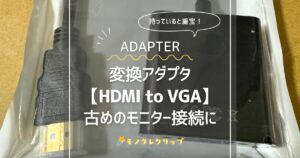
HDMI to VGA変換アダプタは、パソコン側のHDMI出力を、VGA端子しかないモニターやプロジェクターへ接続するための製品です。外部電源やドライバーを必要とせず、対応する機器へ挿すだけで使える手軽さがあります。
フルHDに対応し、本体も小型で安価なため、古いモニターを再利用したい場合や、VGA接続のプロジェクターを使う機会がある方に便利です。ただし、HDMIからVGAへの一方向変換であり、パソコン側のVGA出力をモニター側のHDMI入力へ変換する用途には使えません。
VGAは映像用の端子なので、音声も必要な場合は別の接続方法を用意する必要があります。
写真やPCデータを保存したいとき
データ保存用の製品は、容量だけでなく、転送速度、持ち運びやすさ、保存するデータの重要度から選びます。
バッファローの外付けSSDは速度と携帯性を両立
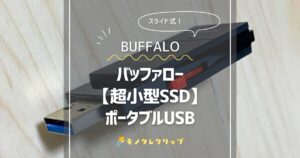
バッファローのSSD-PUT1.0U3-B/Nは、USBメモリのような形をしたスティック型の外付けSSDです。
容量は1TBで、USB3.2 Gen1に対応。公称の読み込み速度は最大約430MB/sで、写真や動画、パソコンのバックアップなど、大きなデータを保存する用途に使いやすい製品です。
重量は約17gと軽く、ケーブルを使わずパソコンへ直接接続できます。端子はスライド式なので、キャップを紛失する心配もありません。
私はパソコンデータのバックアップ用途で2年以上使っていますが、手軽に接続でき、データ転送時の待ち時間も抑えられています。一方で、小型だからこそ紛失しやすく、長時間使用すると本体が熱を持つことがあります。挿したまま持ち運ぶと、端子へ力が加わる可能性にも注意が必要です。
速度、容量、持ち運びやすさのバランスを重視する方に向いています。
MakeTimeの大容量USBメモリはType-A・Type-Cに対応
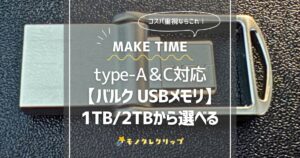
MakeTimeで購入した大容量USBメモリは、USB Type-AとType-Cの両方へ接続できる2-IN-1仕様です。私が選んだ製品は表記容量2TBで、パソコンだけでなく、対応するスマートフォンやタブレットにも直接接続できます。
約9gの超小型サイズで、exFAT形式に初期化されていたため、受け取り後すぐに使えました。Type-AとType-Cを切り替えられるため、パソコンとスマートフォン間で写真や動画を移動したい場合に便利です。
ただし、最大転送速度は32MB/sとされており、バッファローの外付けSSDと比べると、大容量データのコピーには時間がかかります。
また、バルク品は保証や長期的な信頼性の面で不安が残ります。重要な写真や仕事のデータをこのUSBメモリだけに保存せず、別のストレージやクラウドにも複製しておく方が安心です。
手軽なデータ移動や、2次バックアップ用として使う製品と考えています。
パソコンにWi-Fi機能を追加したいとき
有線LANしか使えないパソコンや、内蔵Wi-Fiの調子が悪いパソコンでは、USBタイプの無線LAN子機を利用できます。
TOKAIZの無線LAN子機は超小型で取り付けやすい
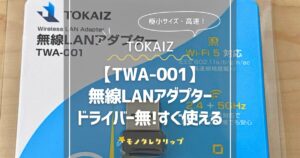
TOKAIZのTWA-001は、USBポートへ挿してパソコンにWi-Fi機能を追加できる無線LAN子機です。2.4GHzと5GHzの両方に対応し、Wi-Fi 5の通信規格を利用できます。
本体は縦約1.9cm、横約1.5cmの超小型サイズで、パソコンへ挿したままでも目立ちにくいことが特徴です。Windows 10・11ではドライバー不要で認識される構成となっており、私も難しい設定をせずに使えました。
実際に2年ほど使っていますが、故障することなく動作しています。Wi-Fi機能がないデスクトップパソコンへの追加だけでなく、内蔵Wi-Fiが使えなくなった場合の予備として保管しておく方法もあります。
ただし、本体が小さいため、パソコン本体の設置場所やUSBポートの位置によって受信状態が変わります。ルーターとの距離や壁の数、周囲の電波状況も通信速度に影響します。
目的別に選ぶならどれがおすすめ?
USBポートだけを増やしたい
マウス、キーボード、USBメモリなどを追加するだけなら、バッファローの4ポートUSBハブが選びやすいです。小型で電源アダプタが不要なため、機能を増やしすぎず、手軽にポート不足を解消できます。
複数の周辺機器とモニターをまとめたい
USB、モニター、LAN、音声機器などを一括で接続したい場合は、WAVLINKのドッキングステーションが向いています。据え置き用になりますが、ノートパソコンへ接続するケーブルをまとめやすく、デスク周りの配線整理にも役立ちます。
USBポートからHDMI出力を増やしたい
パソコンのHDMIポートが足りず、Windowsパソコンへ作業用モニターを追加したい場合は、StarTechのUSB-A to HDMIディスプレイアダプタが候補です。
古いVGAモニターやプロジェクターへ接続したい
パソコン側にHDMI出力があり、接続先がVGA入力のみの場合は、HDMI to VGA変換アダプタを使用します。購入前に、変換方向がHDMIからVGAであることを必ず確認しましょう。
パソコンのバックアップを取りたい
大容量データを比較的速くコピーし、継続的にバックアップしたい場合は、バッファローの外付けSSDが使いやすいです。ただし、どのストレージ製品でも故障や紛失の可能性はあります。大切なデータは、複数の場所へ保存してください。
スマートフォンとパソコンのデータを移動したい
Type-AとType-Cの両方へ接続したい場合は、MakeTimeの2-IN-1 USBメモリが便利です。
一方で、速度や信頼性は外付けSSDと同じではありません。データ移動や補助的な保存に使い、唯一のバックアップ先にはしない方が安心です。
パソコンへWi-Fi機能を追加したい
Wi-Fi機能がないパソコンや、内蔵Wi-Fiの故障へ備えたい場合は、TOKAIZの無線LAN子機が候補になります。小型で手軽ですが、通信の安定性を重視する場合は、ルーターとの距離やパソコンの設置場所も確認しましょう。
USB周辺機器を実際に使って感じた注意点
端子の形だけで選ばない
同じUSB Type-AやType-Cでも、製品やパソコンによって対応する転送速度や機能は異なります。端子が物理的に接続できることだけでなく、利用したい機能に対応しているか確認しましょう。
映像変換は接続方向を間違えない
HDMIとVGAの変換アダプタは、双方向で使えない製品があります。パソコン側の出力端子とモニター側の入力端子を確認し、商品説明に記載された方向と一致する製品を選びます。
対応OSとドライバーを確認する
Windows専用の映像変換アダプタや、DisplayLinkドライバーを使用する製品があります。
ドライバー不要と記載されていても、OSのバージョンや利用環境によって対応が異なる場合があるため、購入前にメーカーの対応情報を確認しましょう。
長時間使用時の発熱に注意する
外付けSSD、USBメモリ、映像変換アダプタなどは、データ転送や映像出力を続けると熱を持つことがあります。周囲をふさがず、使用後は安全な方法で取り外してから保管してください。
大切なデータを1台だけに保存しない
外付けSSDやUSBメモリも故障や紛失の可能性があります。重要なデータは、パソコン本体、外付けストレージ、クラウドなど、複数の場所へ保存しておく方が安心です。
USB・映像変換・Wi-Fi周辺機器のまとめ
今回は、実際に使ったUSBハブ、ドッキングステーション、映像変換アダプタ、外付けSSD、USBメモリ、無線LAN子機を用途別に紹介しました。
USBポートを増やすだけなら小型のUSBハブ、モニターやLANまでまとめるならドッキングステーションが向いています。
外部モニターを追加する場合は、USBからHDMI出力を増やす方法と、HDMIをVGAへ変換する方法では役割が異なります。接続端子と変換方向、対応OSを確認することが重要です。
データ保存では、速度と継続利用を重視するなら外付けSSD、Type-A・Type-C間の手軽なデータ移動には2-IN-1 USBメモリが使いやすいと感じました。
Wi-Fi機能がないパソコンには、USBタイプの無線LAN子機を追加する方法もあります。
USB周辺機器は、用途に合う製品を選べば、ポート不足や配線、画面数、データ容量、通信環境など、パソコン周りのさまざまな悩みを解消できます。
Ryu